คุณยังไม่ได้ล็อกอิน หลังจากล็อกอินจะได้รับประสบการณ์ที่ดีขึ้น
*กรุณาภายใน{{receiveCouponInfo.expire_at}}ใช้ก่อน*
คุณยังไม่ได้ล็อกอิน หลังจากล็อกอินจะได้รับประสบการณ์ที่ดีขึ้น


กฎกิจกรรม
1、เวลากิจกรรม:{{ info.groupon.start_at }} ~ {{ info.groupon.end_at }}。
1、เวลากิจกรรม:直至售完。
2、อายุการรวมกลุ่ม:{{ info.groupon.expire_days * 24 }}ชั่วโมง。
3、จำนวนคนในกลุ่ม:{{ info.groupon.need_count }}คน。
ข้อควรรู้การรวมกลุ่ม
1、ขั้นตอนการรวมกลุ่ม: เข้าร่วม/เริ่มกลุ่มซื้อและจ่ายเงินสำเร็จ - ภายในระยะเวลา จำนวนคนในกลุ่มครบตามที่กำหนด - รวมกลุ่มสำเร็จ!
2、หากไม่สามารถรวมคนตามจำนวนที่กำหนดภายในระยะเวลา การรวมกลุ่มจะล้มเหลว เงินที่จ่ายไปจะถูกคืน
3、จำนวนคนและระยะเวลากิจกรรมการรวมกลุ่มอาจแตกต่างกันในสินค้า โปรดดูกฎกิจกรรม
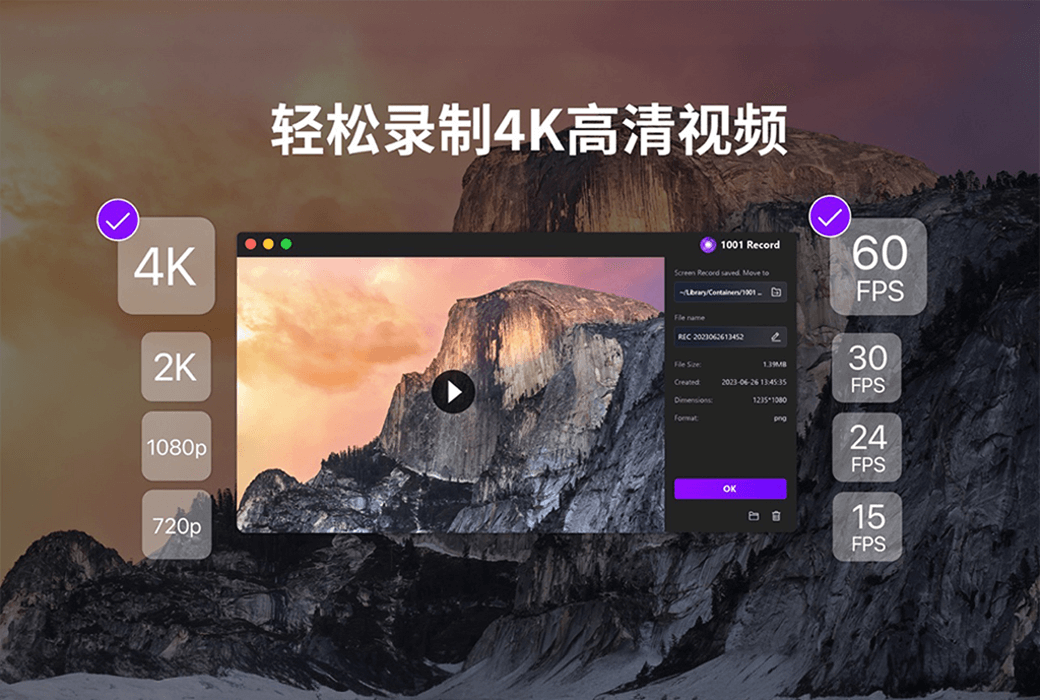
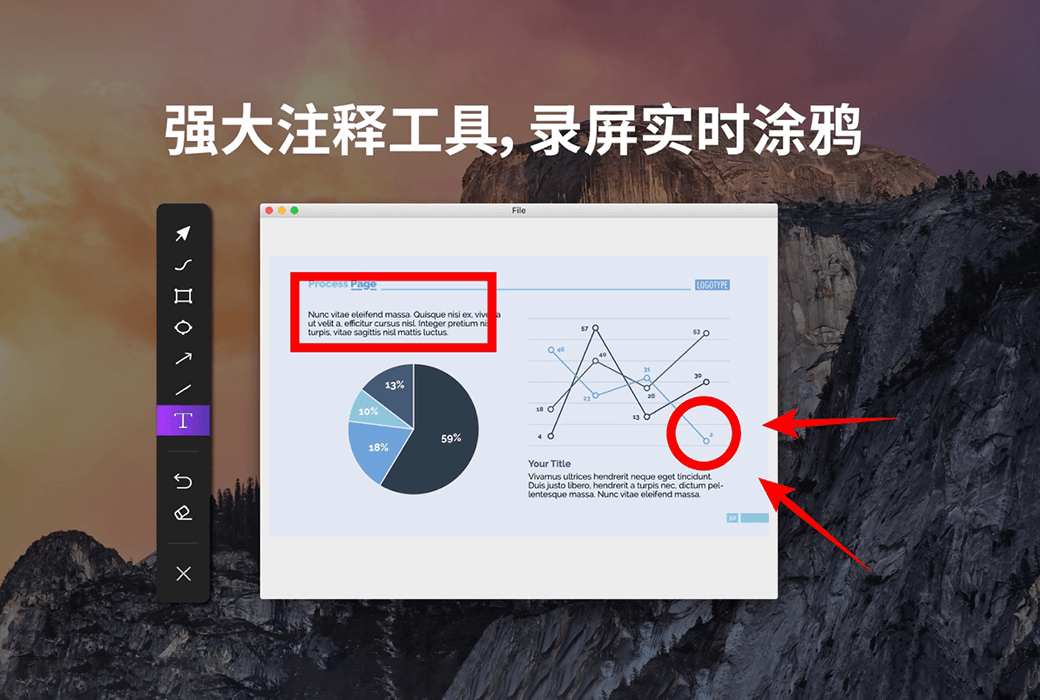
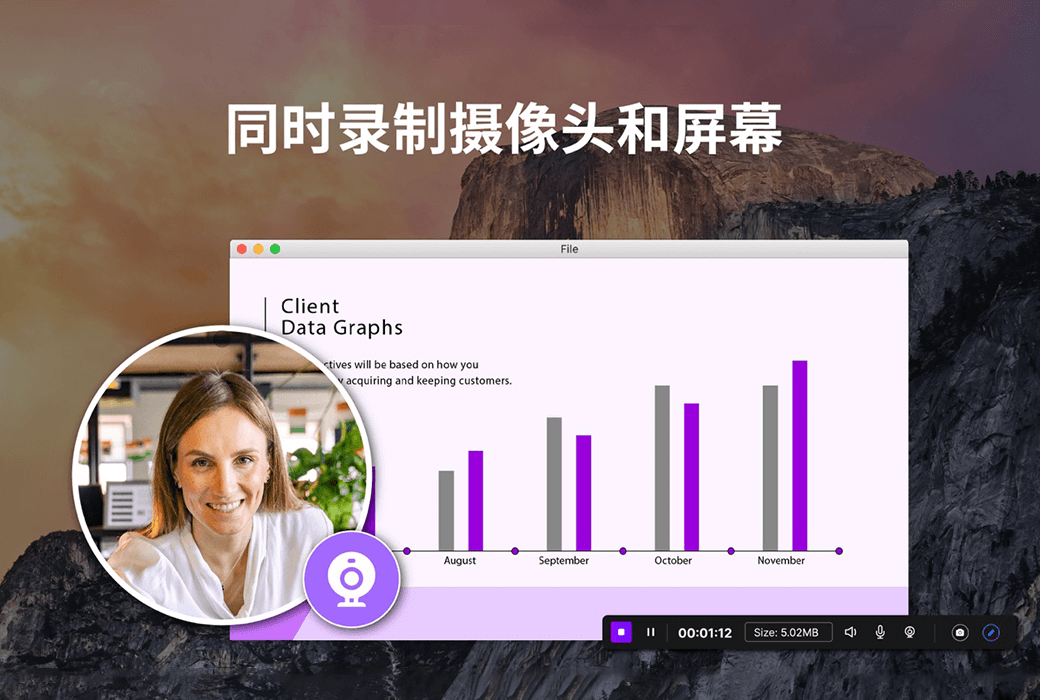
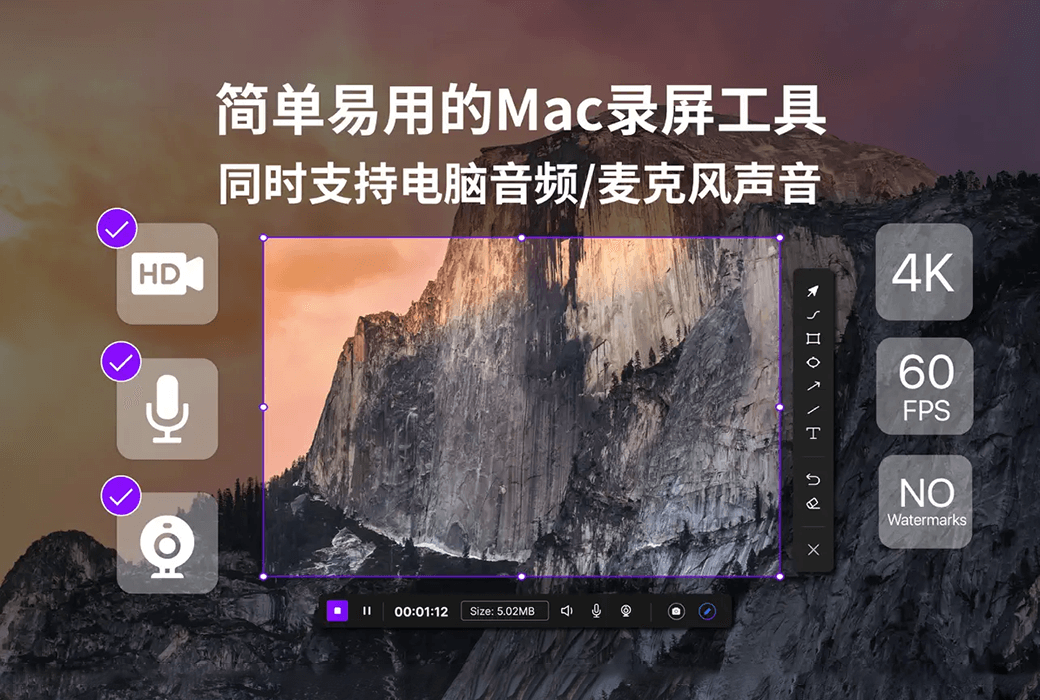
หน้าจอการบันทึก Yuyan เป็นซอฟต์แวร์บันทึกหน้าจอ Mac ที่ง่ายและใช้งานง่ายซึ่งช่วยให้คุณบันทึกกิจกรรมทั้งหมดของเดสก์ท็อปคอมพิวเตอร์แบบ HD ด้วยคลิกเดียวและรองรับการบันทึกเสียงในเวลาเดียวกัน
ด้วยหน้าจอการบันทึก Rainyan คุณสามารถ:
ฟังก์ชั่นหลัก:
เราไม่เหมือนกัน:
1. เพื่อให้แน่ใจว่าประสบการณ์การบันทึกหน้าจอที่มีเสถียรภาพเหมือนหินเราทำการทดสอบความล้าของหน้าจอการบันทึกหลายพันชั่วโมงกระบวนการบันทึกไม่ล้มเหลวและไฟล์สิ้นสุดการบันทึกจะไม่หายไป
2. เราให้ความสำคัญกับประสบการณ์ของผู้ใช้ในการบันทึกหน้าจอเชิญผู้คนนับพันมาทำการทดสอบเบต้าและเพิ่มประสิทธิภาพจุดการทำงานหลายร้อยจุด
3. หากต้องการทดลองใช้นานกว่านี้ โปรดติดต่อฝ่ายบริการลูกค้าแบบตัวต่อตัวเพื่อขอรับรหัสก่อนได้ก่อน
4. ไม่พอใจที่จะติดต่อฝ่ายบริการลูกค้าได้ตลอดเวลาเพื่อช่วยเหลือในการคืนเงินเต็มจำนวน
เว็บไซต์อย่างเป็นทางการ:https://1001record.com/
ศูนย์ดาวน์โหลด:https://1001record.apsgo.cn
ดาวน์โหลดสแตนด์บาย:N/A
เวลาจัดส่ง:จัดส่งอัตโนมัติ 24 ชั่วโมง
แพลตฟอร์มการทำงาน:macOS
อินเตอร์เฟซภาษา:รองรับการแสดงผลอินเตอร์เฟซภาษาจีนหลายภาษาเป็นตัวเลือก
คำแนะนำการอัปเดต:ผู้ผลิตสัญญาว่าจะใช้และต่ออายุการใช้งานตลอดชีวิต
ทดลองใช้ก่อนซื้อ:ทดลองใช้ฟรีก่อนซื้อ
วิธีรับสินค้า:หลังจากการซื้อข้อมูลการเปิดใช้งานจะถูกส่งในรูปแบบของจดหมายไปยังกล่องจดหมายเมื่อสั่งซื้อในขณะที่มีอยู่ในศูนย์ส่วนบุคคลและรหัสการเปิดใช้งานผลิตภัณฑ์ที่สอดคล้องกันสามารถดูได้ในคำสั่งซื้อของฉัน
จำนวนอุปกรณ์:สามารถติดตั้งคอมพิวเตอร์ได้ 1 เครื่อง
เปลี่ยนคอมพิวเตอร์:ถอนการติดตั้งคอมพิวเตอร์เดิมเปิดใช้งานคอมพิวเตอร์ใหม่
เปิดใช้งานบูต:เปิด Apple Store แตะ User Avatar ที่มุมซ้ายล่าง จากนั้นแตะ User Avatar ที่มุมขวาบน "แลกบัตรเติมเงิน" เพื่อแลกตามคำแนะนำจากนั้นดาวน์โหลดซอฟต์แวร์ติดตั้ง หากติดตั้งซอฟต์แวร์แล้วไม่ได้เปิดใช้งานอัตโนมัติ แตะ Restore Purchase ก็โอเค
คำแนะนำพิเศษ:เพื่อเพิ่มเติม
อ้างอิง:เพื่อเพิ่มเติม

เจรจาความร่วมมือ

ทุกครั้งที่คุณเปิดตัว 1001 แกนสีแดงอินเตอร์เฟซการบันทึกใหม่จะปรากฏขึ้นซึ่งจะช่วยให้คุณสร้างการบันทึกในไม่กี่คลิก
ขั้นตอน 1. เลือกกล้องของคุณ, ไมโครโฟน, ระบบเสียงและวิดีโอความละเอียด
1001 Record เข้ากันได้กับกล้องภายนอกและไมโครโฟนมีตัวเลือกการบันทึกที่ดีขึ้น
กล้อง: แตะที่ไอคอนกล้องเพื่อเปิดหรือปิดการใช้งานกล้อง คลิกที่เมนูแบบเลื่อนลงและเลือกกล้องที่คุณต้องการใช้ เมื่อเปิดใช้งานคุณสามารถกำหนดขนาดและตำแหน่งของแหล่งที่มาของกล้องได้
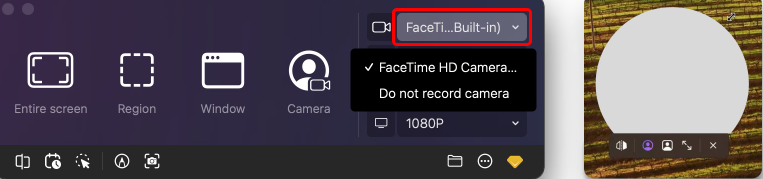
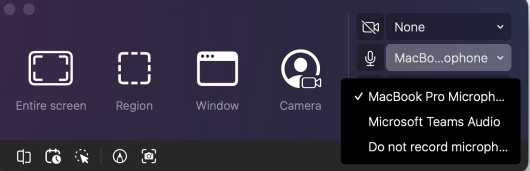
ไมโครโฟน: แตะที่ไอคอนไมโครโฟนเพื่อเปิดหรือปิดการใช้งานไมโครโฟน คลิกที่เมนูแบบเลื่อนลงและเลือกไมโครโฟนที่คุณต้องการใช้
ระบบเสียง: แตะที่ไอคอนเสียงระบบเพื่อเปิดหรือปิดเสียงระบบ
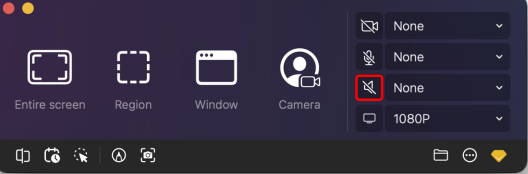
ความละเอียดวิดีโอ: คลิกที่เมนูแบบเลื่อนลงเพื่อเลือกความละเอียดที่เหมาะสม
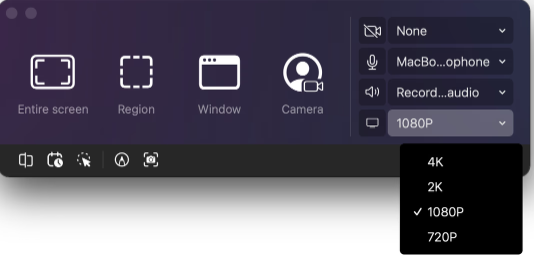
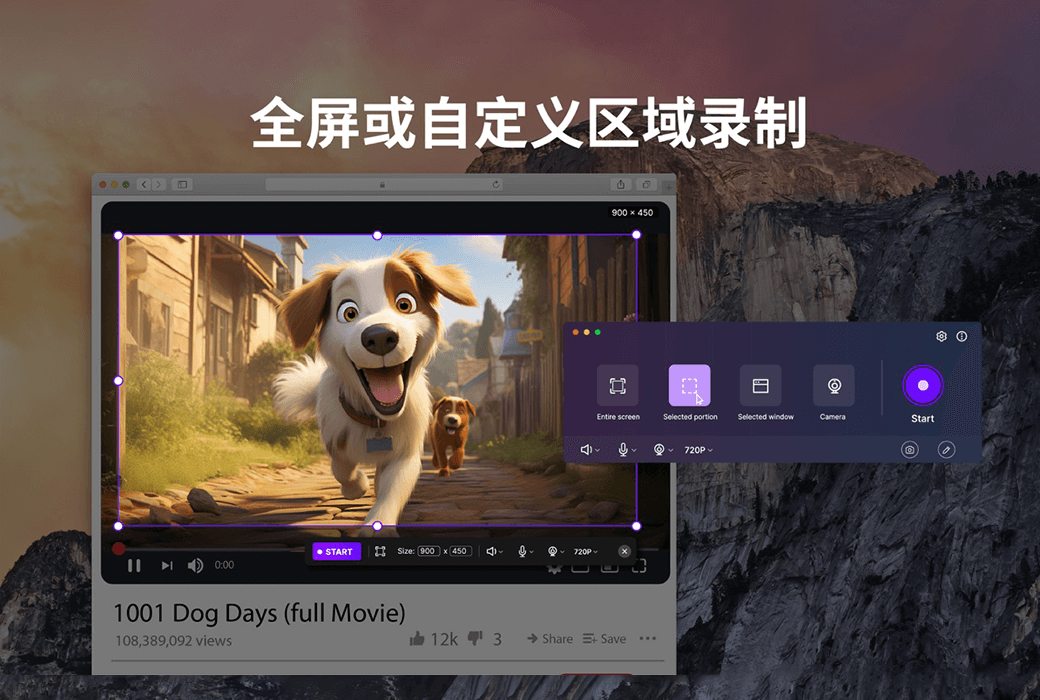
ขั้นตอนที่ 2 เลือกโหมดการบันทึก: ทั้งหน้าจอพื้นที่หน้าต่างหรือกล้อง
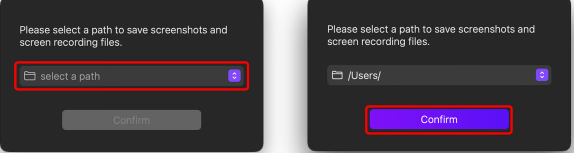
หากไม่ได้ตั้งค่าพาธการบันทึกแฟ้ม ให้ตั้งก่อน
บันทึกหน้าจอทั้งหมด: แตะ "หน้าจอทั้งหมด”"
พื้นที่บันทึก: คลิก "พื้นที่"→ลากพื้นที่ที่ต้องการหรือป้อนขนาดที่คุณต้องการ→แตะ"เริ่มบันทึก”
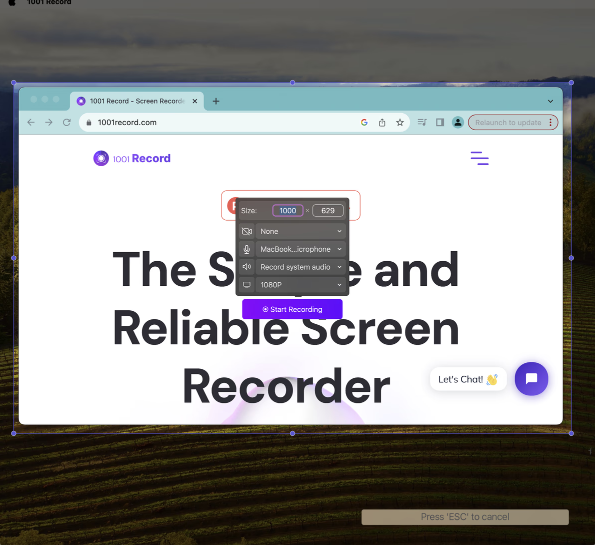
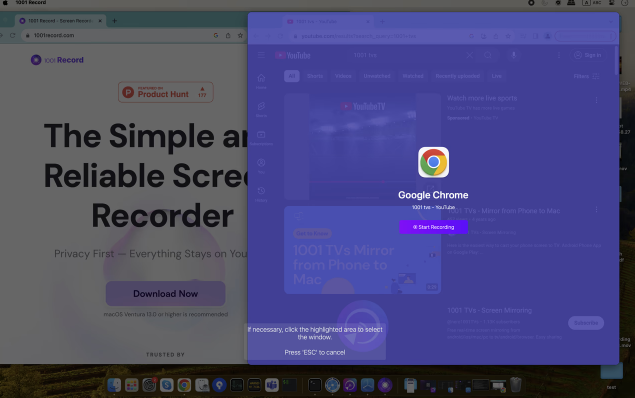
บันทึกหน้าต่างเดียว: คลิก "หน้าต่าง" → เลือกหน้าต่างที่คุณต้องการบันทึก → คลิก "เริ่มบันทึก”
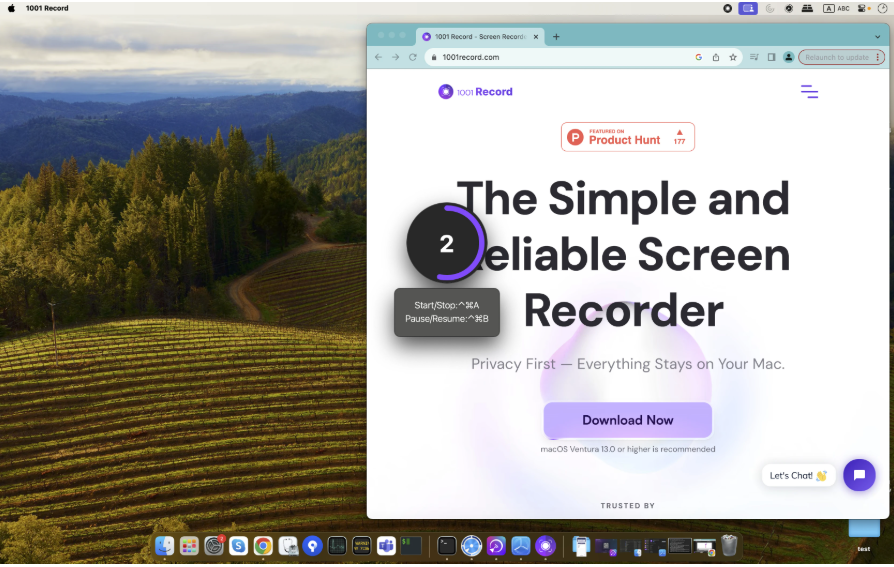
ขั้นตอนที่ 3 รอการนับถอยหลังสำหรับการบันทึก
ก่อนเริ่มการบันทึกจะมีนับถอยหลัง 3 วินาทีเตรียมตัว หลังจากนับถอยหลัง 1001 เรคคอร์ด จะเริ่มบันทึกเสียง
ขั้นตอนที่ 4 เสร็จสิ้นการบันทึก
เมื่อเสร็จสิ้นการบันทึกคลิกที่ปุ่มสีแดง

ขั้นตอนที่ 5 บันทึกการส่งออก
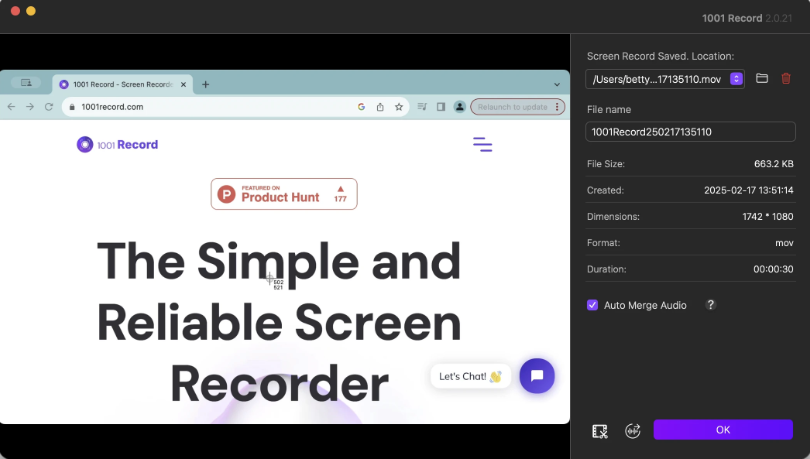
ก่อนที่จะส่งออกระเบียนคุณสามารถแก้ไขได้
คุณสามารถเปลี่ยนตำแหน่งการบันทึกและชื่อไฟล์เลือกว่าจะรวมเสียงหรือไม่และคลิก "กำหนด" บันทึกการส่งออก